如何获取 Sample XML 文件
Sample XML 是申请亚马逊 Automotive Fitment Manager(AFM)使用权限时提交的示例车型数据文件。4A FITMENT 提供了 ACES Sample 生成工具,按照页面提示填写品牌、配件和车型信息后,即可生成并下载 XML 文件。
注意: 这里生成的 Sample XML 仅用于亚马逊 AFM 的首次权限审核,不是店铺正式销售数据的完整 ACES XML,也不建议用于后续正式车型数据更新。
打开 ACES Sample 生成页面
未登录时,打开 4A FITMENT 登录页面,找到 ACES Sample 生成工具,点击 获取 ACES Sample。
也可以直接打开:https://car.4afitment.com/aces-sample/
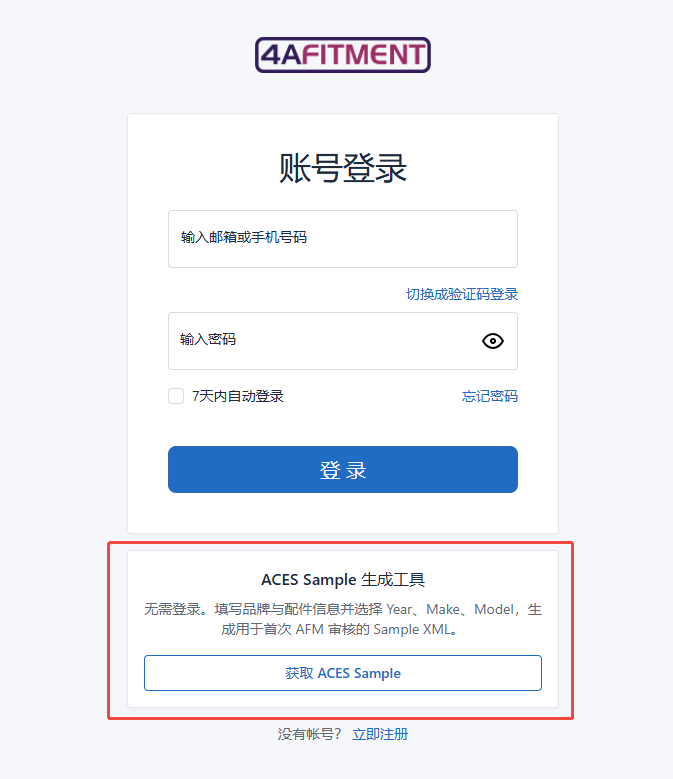
如果已经登录 4A FITMENT,也可以在页面顶部菜单中点击 生成 Sample。
填写 Sample 信息
进入 生成 ACES Sample 页面后,先填写 Sample 信息 区域。所有字段均为必填项,重点注意:
- Brand Code 应当与实际品牌对应,不要随意填写一个不存在或属于其他品牌的 Code。如果还没有 Brand Code,可以查看:如何获取 AAIA BRAND ID(CODE)。
- Brand Name 建议与 Brand Code 对应的品牌名称以及亚马逊商品页面使用的品牌名称保持一致。
- Manufacturer Part Number 应填写一个真实商品的 MPN,并与亚马逊商品中使用的编号保持一致。不要使用 ASIN、SKU、UPC 或随意编写的测试编号代替。
- Part Type 需要输入至少 2 个英文字母进行搜索,然后根据商品实际用途选择最符合的类型。搜索结果会显示 PartTerminologyID、分类和类型名称,不要仅因为名称相近就选择不相关的类型。
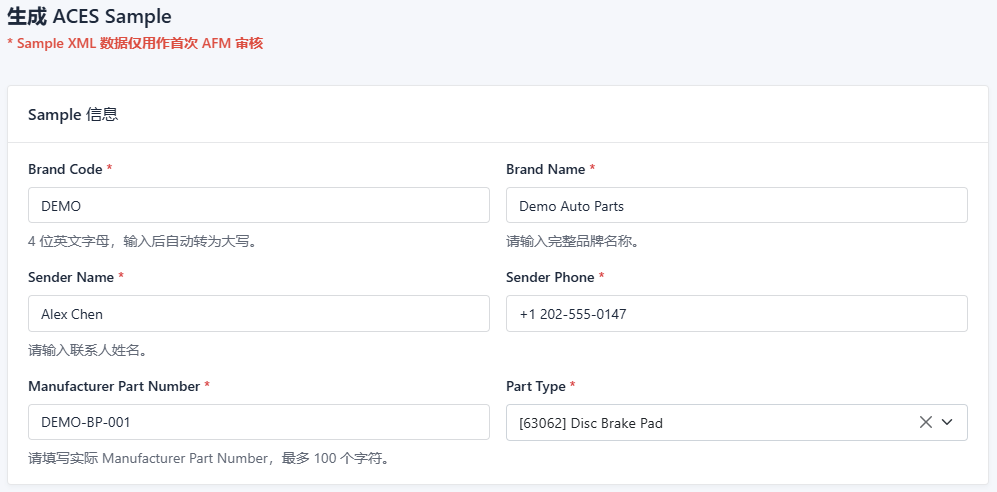
图中内容仅用于展示填写格式,实际申请时必须使用真实的 Brand Code、品牌和商品信息。
选择并确认 Sample 车型
在 车型查询 区域依次选择开始年份、结束年份、Make 和 Model,然后点击 搜索车型。页面下方会显示匹配车型数量以及每条车型的 Year、Make、Model。
用于亚马逊首次 AFM 审核的 Sample XML 一般应包含 5–10 条车型数据。如果匹配结果超过 10 条,生成 XML 时仅使用年份最新的 10 条。
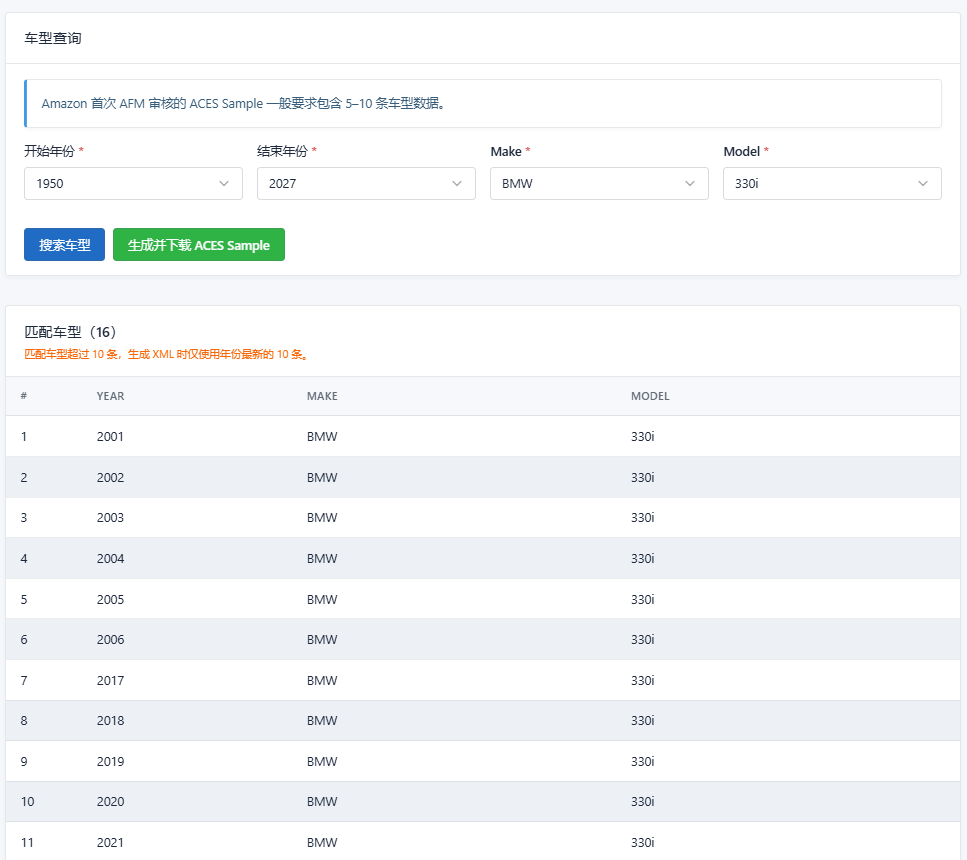
生成并下载 Sample XML
确认 Sample 信息已经填写完整、车型搜索结果正确后,点击 生成并下载 ACES Sample。
浏览器会自动下载生成的 XML 文件,文件名通常包含 Brand Code、生成时间和 sample.xml,例如:
ABCD-20260907123000-sample.xml
下载完成后,建议保留原始 XML 文件,不要使用 Word、Excel 等软件打开并重新保存,以免改变 XML 的编码或结构。需要查看内容时,可以使用浏览器或纯文本编辑器打开,但提交审核前不要随意修改字段。
接下来可以按照亚马逊 AFM 权限申请流程上传该文件,具体步骤请查看:如何申请亚马逊 Automotive Fitment Manager 使用权限。
常见问题
为什么“生成并下载 ACES Sample”按钮不能点击?
请依次检查:
- Sample 信息中的六个字段是否全部填写。
- Brand Code 是否正好为 4 位英文字母。
- 是否已经选择开始年份、结束年份、Make 和 Model。
- 是否点击了 搜索车型 并成功取得匹配结果。
- 搜索完成后是否又修改过车型条件;如果修改过,需要重新搜索。
为什么搜索不到 Part Type?
请至少输入 2 个英文字母,并尝试使用配件类型的英文关键词。没有合适结果时,不要随意选择不相关的 Part Type,可以更换更常用或更准确的配件类型英文关键词再次搜索。
为什么没有找到符合条件的车型?
可以检查所选年份范围、Make 和 Model 是否合理,或者在产品实际适配范围内扩大年份后重新查询。如果仍然没有结果,说明当前车型数据库中可能没有符合该组合的数据。